
Как запустить рекламу в Instagram без Facebook: рабочие варианты
Разбираем, можно ли запустить рекламу в Instagram без аккаунта Facebook, какие есть обходные пути, что доступно в приложении и чего ждать от модерации.
Редакция ADS BeastОпубликовано 5 мин чтения

Полностью обойти Facebook не получится: рекламный кабинет Meta Ads Manager привязан к аккаунту Facebook, и хотя бы личный профиль для входа нужен. Зато страница Facebook и профессиональный аккаунт Instagram открывают полноценный таргетинг. Ниже разбираю, какие варианты реально работают, что доступно без кабинета и где проходят границы.
Коротко
- Рекламный кабинет Meta работает только через аккаунт Facebook, поэтому нужен хотя бы личный профиль для входа.
- Профессиональный аккаунт Instagram связан со страницей Facebook, иначе реклама не запустится.
- Через приложение Instagram доступен урезанный набор продвижения, полноценный таргетинг — только в Ads Manager.
- Целей кампании в кабинете шесть: узнаваемость, трафик, вовлечённость, лиды, продвижение приложения, продажи.
- Большинство объявлений Meta проверяет за 24 часа, иногда дольше — срок зависит от тематики и креатива.
Можно ли запустить рекламу в Instagram без Facebook
Да, но с оговорками. Полностью обойти Meta не выйдет: рекламный кабинет привязан к аккаунту Facebook, и хотя бы личный профиль для входа нужен. Альтернатива — продвижение через сам Instagram, если у вас есть профессиональный аккаунт и он связан со страницей Facebook.
То есть «без Facebook» на практике означает «без активного ведения страницы Facebook», а не «без аккаунта вообще». Личный профиль можно не наполнять контентом, не вести ленту и не публиковать посты. Он нужен как ключ к кабинету.
Почему Instagram требует привязку к Facebook для рекламы
Meta управляет обеими площадками через одну рекламную систему, и настройки кампаний живут в Ads Manager. Через Instagram напрямую доступен только ограниченный набор функций продвижения. Полноценный таргетинг, цели кампаний и управление бюджетом открываются именно в кабинете Meta.
Отсюда и требование: чтобы реклама шла от имени бизнеса, площадке нужен связанный объект — страница Facebook. Она служит «паспортом» рекламодателя. Без неё система не знает, кому показывать рекламу и куда вести оплату.
Вариант 1: продвижение прямо в приложении Instagram
Продвинуть пост или профиль можно без входа в Ads Manager. Это самый быстрый путь, если задача — протестировать креатив или подогреть аудиторию вокруг одного поста.
Как это выглядит на практике:
- Убедитесь, что у вас профессиональный аккаунт (бизнес или автор).
- Свяжите его со страницей Facebook — без этого шага кнопка продвижения не появится.
- Откройте нужный пост или профиль и выберите продвижение.
- Задайте цель из доступных в приложении, аудиторию и срок.
- Подтвердите оплату и дождитесь проверки объявления.
Приложение даёт меньше контроля: настройки аудитории грубее, форматов меньше, аналитики по кампании почти нет. Зато запуск занимает минуты и не требует разбираться в интерфейсе кабинета.
Вариант 2: полноценная кампания через Ads Manager
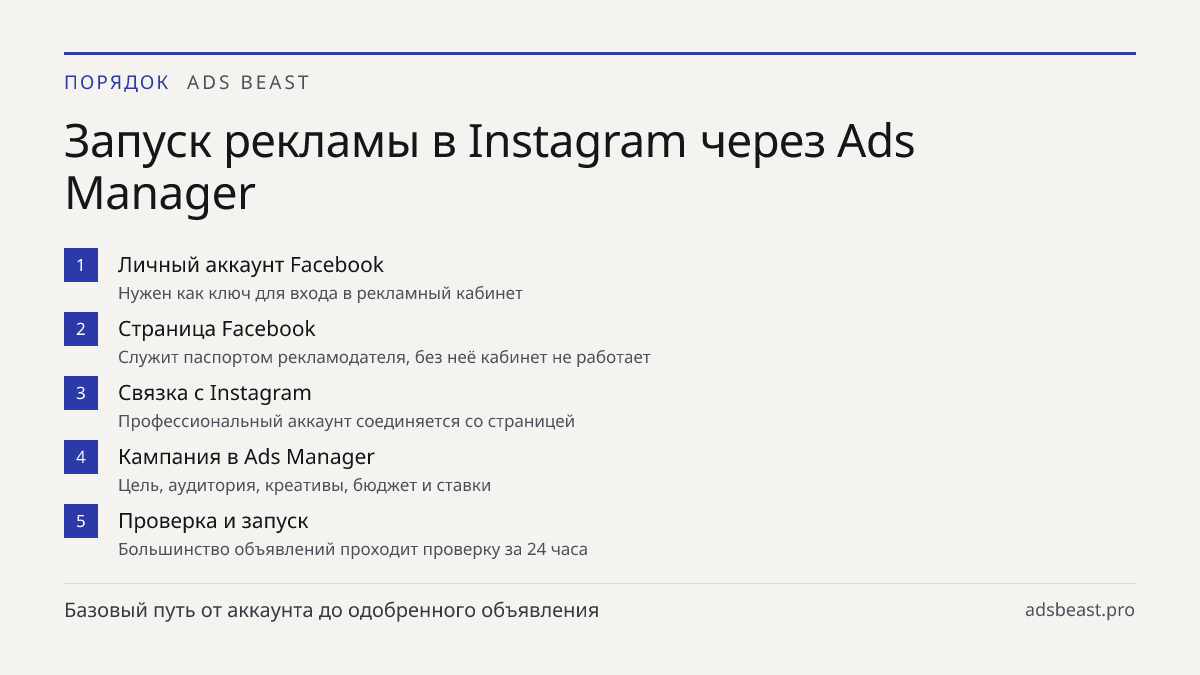
Это основной путь для бизнеса. Здесь доступны все цели, детальный таргетинг, ретаргетинг по пикселю, управление бюджетом и ставками, а также отчётность по кампании.
Порядок действий:
- Создайте личный аккаунт Facebook, если его нет.
- Создайте страницу Facebook для бизнеса.
- Свяжите страницу с профессиональным аккаунтом Instagram.
- Откройте рекламный кабинет и привяжите способ оплаты.
- Соберите кампанию: цель, аудитория, креативы, бюджет.
- Отправьте объявление на проверку и запустите после одобрения.
Если планируете вести кампании регулярно и на нескольких площадках, стоит сразу настроить нормальный учёт конверсий и UTM, иначе не поймёте, что сработало. Как это устроено на стороне Google, разобрано в материале про поисковую оптимизацию Google Ads: органика плюс реклама.
Сравнение вариантов запуска
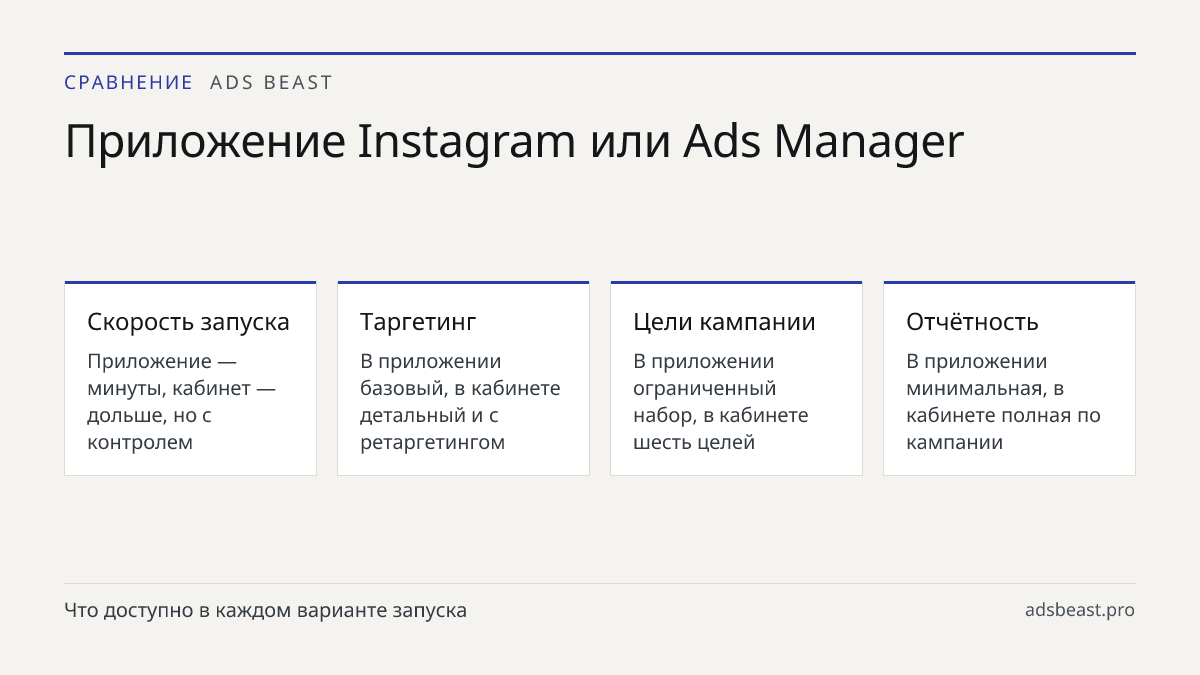
| Параметр | Продвижение в приложении Instagram | Ads Manager |
|---|---|---|
| Нужен аккаунт Facebook | Да, для входа | Да |
| Нужна страница Facebook | Да, для связи | Да |
| Цели кампании | Ограниченный набор | Шесть целей Meta |
| Таргетинг | Базовый | Детальный, включая ретаргетинг |
| Управление бюджетом | Простое | Гибкое, по группам и ставкам |
| Отчётность | Минимальная | Полная по кампании |
| Скорость запуска | Минуты | Дольше, но с большим контролем |
Выбор зависит от задачи. Для разового поста хватит приложения. Для системной работы с воронкой нужен кабинет.
Какие цели кампании доступны в Meta
Шесть: узнаваемость, трафик, вовлечённость, лиды, продвижение приложения и продажи. Целей «Конверсии» и «Сообщения» в текущем интерфейсе больше нет — их задачи распределены по оставшимся. Выбор цели определяет, какие настройки и форматы вам предложат дальше.
Это важно понимать до запуска. Если вам нужны заявки, а не показы, цель «узнаваемость» не подойдёт, даже если бюджет большой. Система оптимизирует кампанию под ту задачу, которую вы ей поставили.
Где настроить рекламу, если нет страницы Facebook
Создать страницу всё равно придётся: без неё рекламный кабинет не работает. Дальше свяжите её с профессиональным аккаунтом Instagram и запускайте кампании через Ads Manager. Часть задач можно решить в приложении Instagram, но набор инструментов там урезан.
Страница Facebook нужна даже тем, кто вообще не собирается вести там контент. Её роль — техническая: она привязывает рекламодателя к кабинету и к аккаунту Instagram.
Сколько ждать проверки объявления и от чего это зависит
Большинство объявлений проходит проверку за 24 часа, иногда дольше. Срок зависит от тематики, текста и креатива: спорные формулировки и отдельные категории товаров проверяют внимательнее. Если объявление висит дольше, стоит перечитать текст на соответствие правилам площадки.
Практический совет: держите наготове второй вариант креатива. Если первый застрял на проверке, второй можно запустить, пока разбираетесь с первым. Заодно сравните, как аудитория реагирует на разные сообщения.
Ограничения, о которых стоит знать заранее
Даже с полным доступом к кабинету есть рамки. Минимальный бюджет Meta не публикует одной цифрой: он зависит от страны, валюты, цели кампании и способа оплаты. Если бюджет ниже порога, Ads Manager предупредит об этом при настройке.
Отдельно про обучение кампании. После последней существенной правки системе нужно примерно 50 результатов за неделю, чтобы выйти из фазы обучения. Если менять настройки каждый день, кампания будет постоянно переучиваться и не выйдет на стабильные показатели.
И ещё один момент: перед запуском объявление полезно прогнать на соответствие правилам площадки. Это экономит время на переделках. Настройка кампании с ИИ, включая проверку текста по правилам площадки, доступна на странице настройка кампании с ИИ.
Если вы работаете в узкой нише, добавьте к этому отраслевые ограничения. Например, для медицинских услуг правила строже, и это стоит учитывать в текстах. Подробнее — в статье про рекламу стоматологии в соцсетях: клиенты рядом.
Что делать дальше
Начните с простого: заведите личный аккаунт Facebook, создайте страницу и свяжите её с профессиональным аккаунтом Instagram. Это база, без которой дальше двигаться некуда. Дальше — либо продвигайте первый пост через приложение, чтобы посмотреть на реакцию аудитории, либо сразу собирайте кампанию в Ads Manager.